 Lumen
按钮点了没反应
排查登录页的「忘记密码」按钮点了没反应。用 Lumen 查一下它是被别的视图挡住了,还是触控区域太小,告诉我原因和该改哪个文件。
find_text hit_test locate_source
这一层的读数取自 App 本身。点模型里的其他层,读数跟着换。
拖动旋转,点任一层看读数
选一个 App 点“启动”,Lumen 注入采集端、启动并自动连上。日志、检查器、画布也一起升级了。
“启动调试”窗口(⌘N)列出模拟器中的 App、Mac 应用、iOS 安装包与 USB 真机,启动过程逐步显示,成功后自动连接。
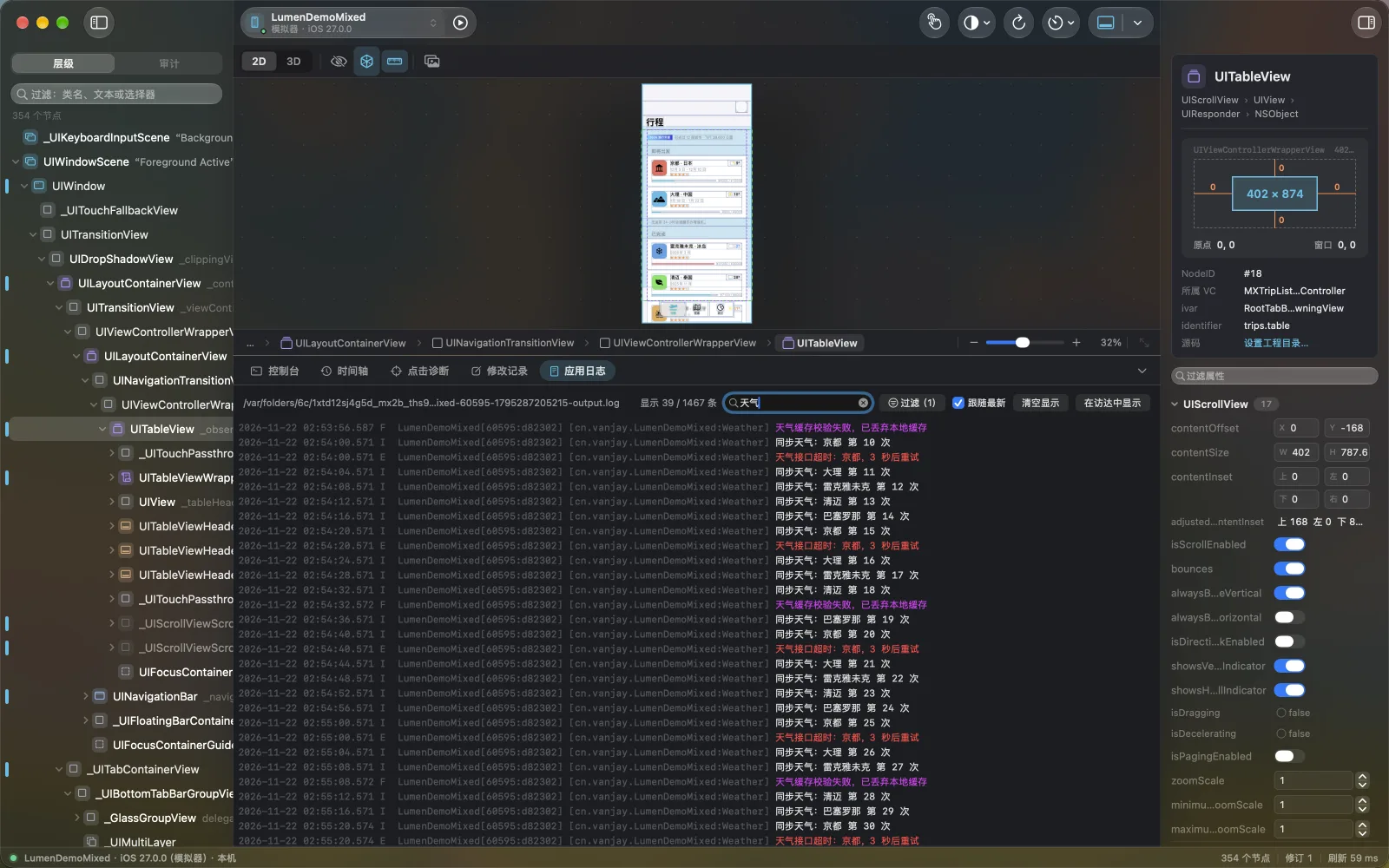
底部“应用日志”面板显示被调试 App 的输出。启动调试的 App 与集成了 LumenServer 的 App 都能看,断线重连只补发错过的部分。
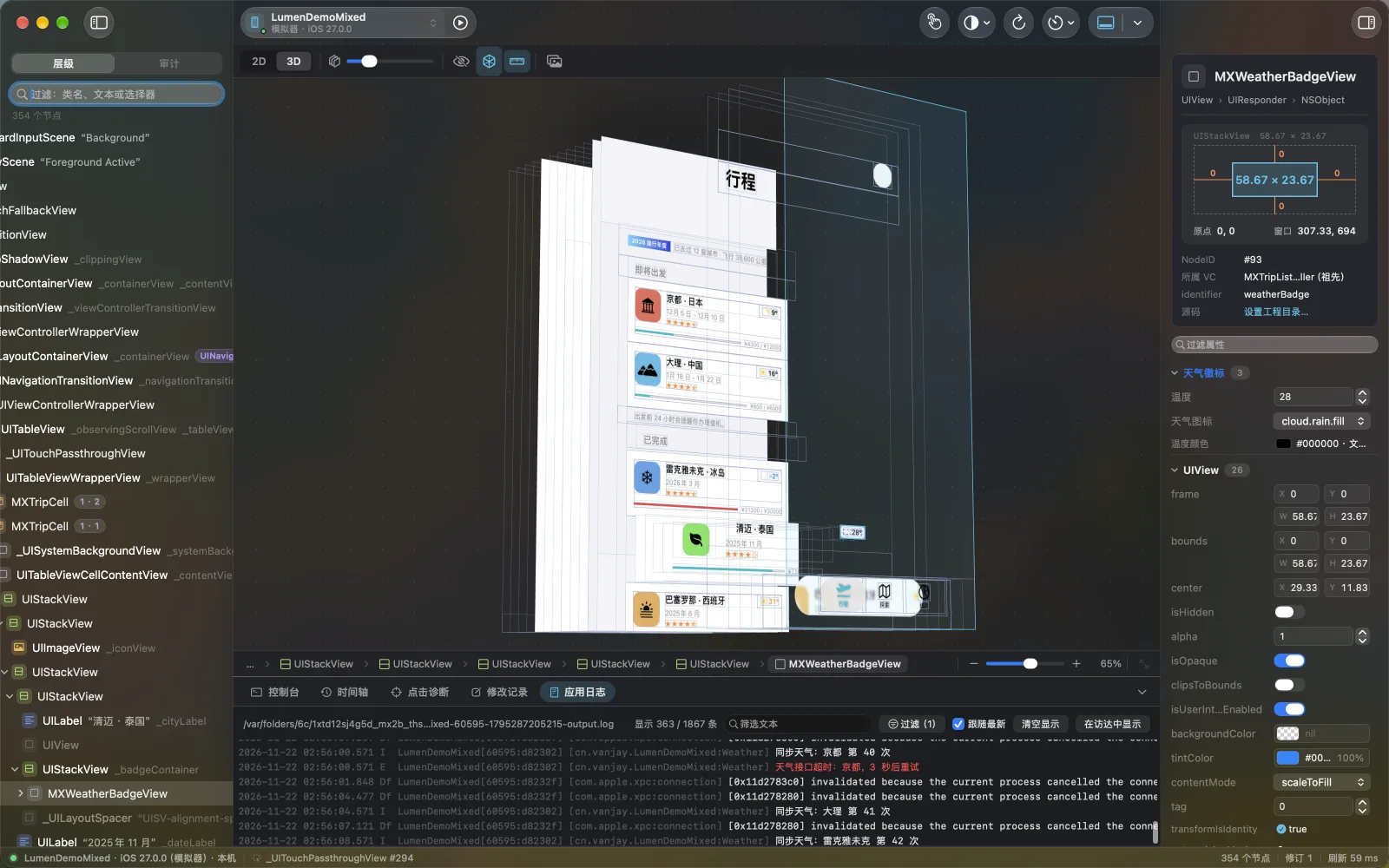
几何读数卡画出父视图与所选节点,四边距离、原点与窗口坐标都在一张卡上。App 还可以把自己的状态放进检查器。
lumen_debugInfo(),带 setter 的项可直接修改contentMode 等显示名称并可下拉修改,nil 颜色与文本也能改UIActionmask 整个挡住或只露出一小部分的视图,并说明原因与修法。上面的模型照着这一屏画。连上运行中的 App,层级、3D 画布与检查器同屏,指向任一标注看它对应的部件。
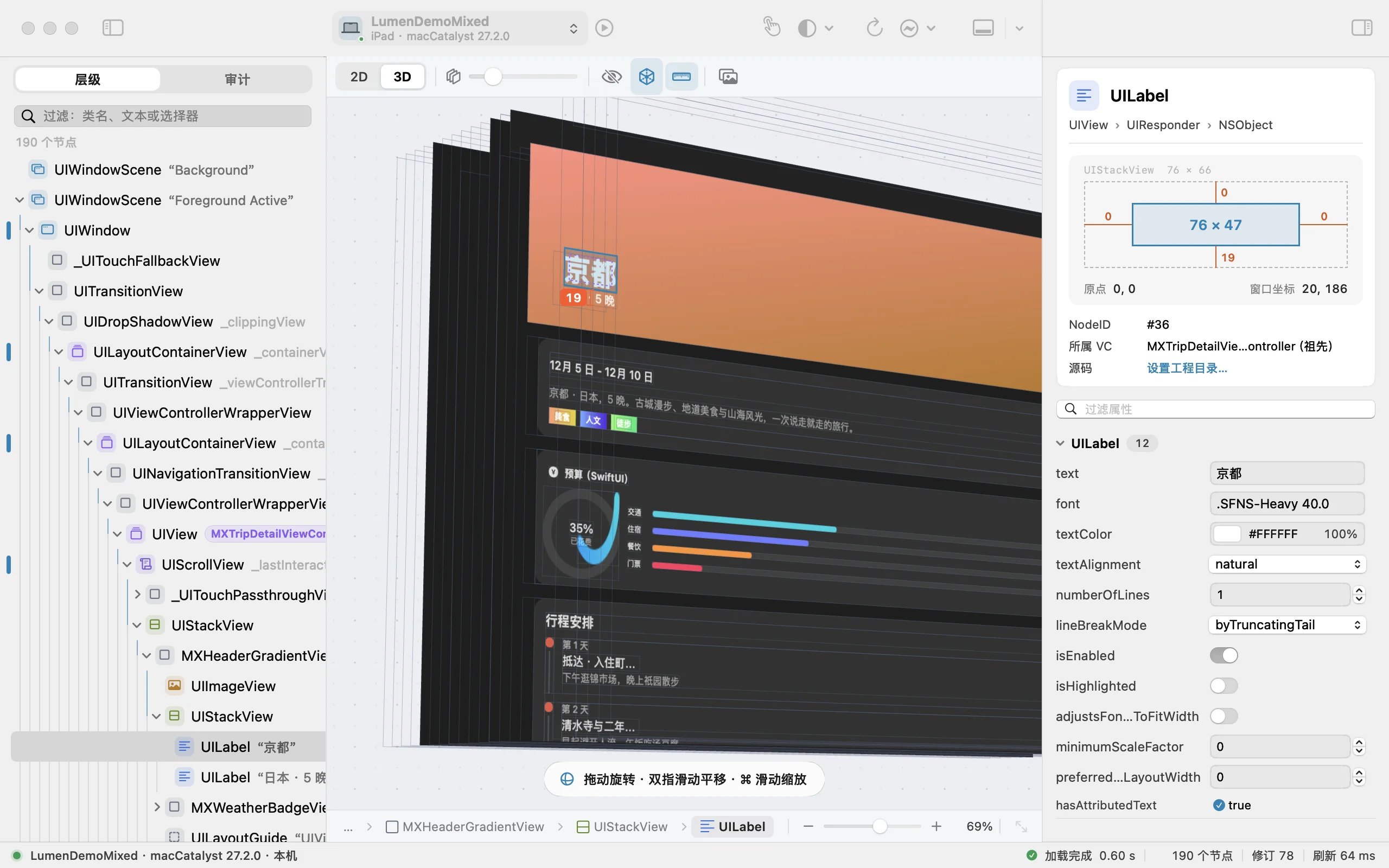
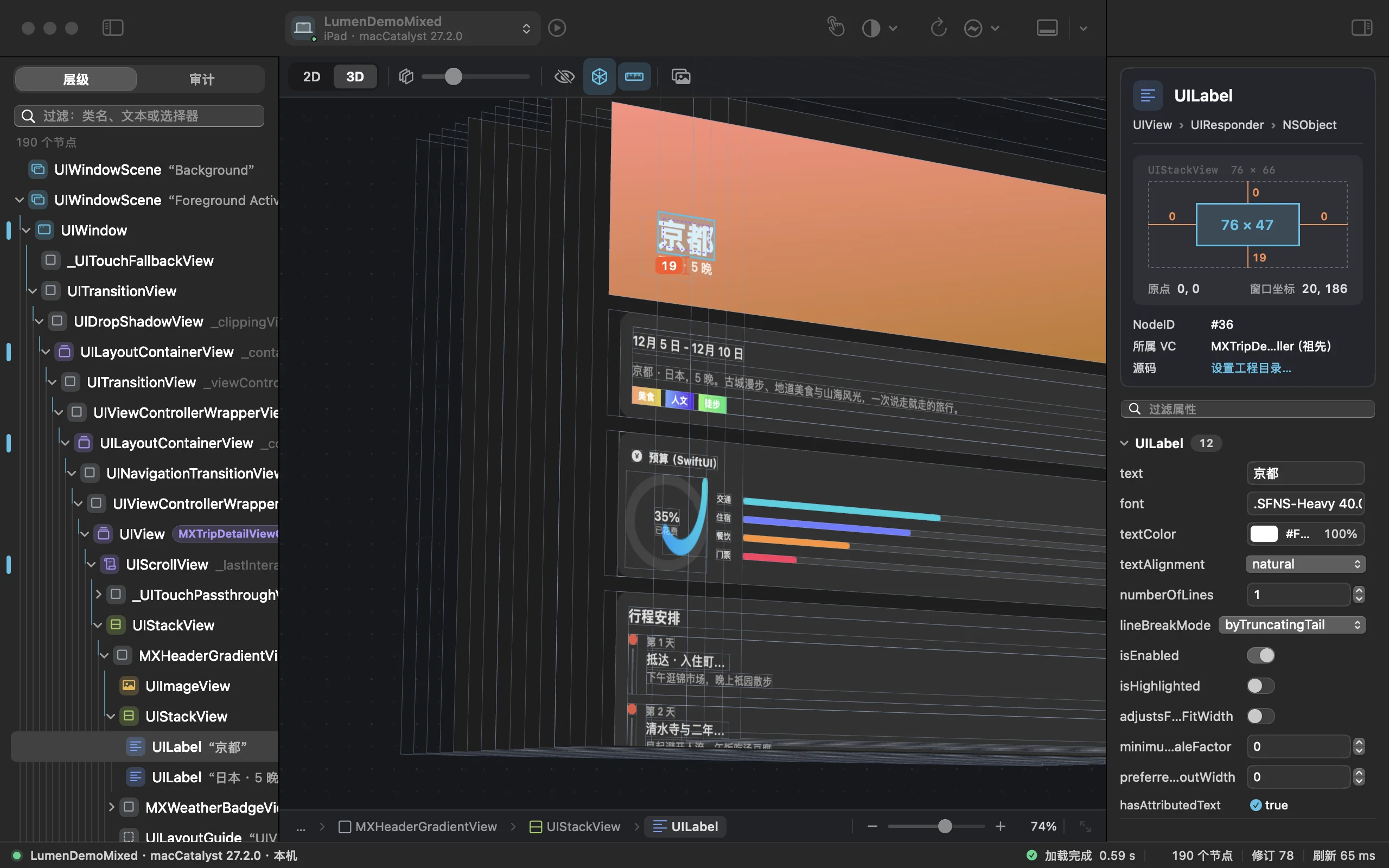
检查器按类分组列出属性,改完 App 里马上生效,不用重新编译。右边就是那层“京都”,试着改一下。
文字截断、对比度不足、触控区域过小、遮挡、无障碍缺失,逐条列出并定位到视图。点右侧一条,画布上对应的框会亮起。
内置 MCP 服务,Claude Code、Codex、Cursor 能读层级、截图、审计、改属性,再回到源码修复。
UIButton[text*="登录"]:visiblelumen「忘记密码」按钮点了没反应,查一下原因
lumen_find_text "忘记密码" → #212 UIButton
lumen_hit_test (196, 540) → #198 UIView
lumen_get_node #198 alpha 0.01, 覆盖按钮
lumen_locate_source → LoginView.swift:88
按钮被一个几乎透明的 UIView 盖住了。它在 LoginView.swift:88 创建,设置 isUserInteractionEnabled = false 即可。
采集端 LumenServer 只进 Debug 构建,发布包里没有它。
按芯片选择安装包,拖进「应用程序」。不确定芯片时看「关于本机」。
四种方式任选:SPM、CocoaPods、一键脚本,或不改工程直接注入启动。Swift、Objective-C、SwiftUI、AppKit 都支持。
启动被调试的 App,Lumen 自动发现并连接。模拟器、Mac App、USB 真机都无需配置。
Xcode 中 File → Add Package Dependencies,输入 https://github.com/wangwanjie/Lumen.git,把 LumenServer 加到 App target;或写进 Package.swift:
.package(url: "https://github.com/wangwanjie/Lumen.git", from: "0.3.0"),
// target 依赖
.product(name: "LumenServer", package: "Lumen"),
启动时调用:
#if DEBUG
import LumenServer
#endif

#if DEBUG
LumenServer.start()
#endif#if DEBUG
@import LumenServer;
#endif
#if DEBUG
[LumenServer start];
#endifSPM 会在 Release 中也链接 LumenServer,#if DEBUG 保证它不启动。希望 Release 包完全不含采集端时,用 CocoaPods 或一键脚本。
只在 Debug 配置中集成,启动代码与 SPM 相同:
pod 'LumenServer', :podspec => 'https://raw.githubusercontent.com/wangwanjie/Lumen/v0.3.0/LumenServer.podspec', :configurations => ['Debug']#if DEBUG
import LumenServer
LumenServer.start() // Objective-C:@import LumenServer; [LumenServer start];
#endif在含 .xcworkspace / .xcodeproj 的工程目录运行,无需改 Podfile、Package 或写代码:
python3 /Applications/Lumen.app/Contents/Resources/lumen_setup.py只改 App target 的 Debug 配置:加一个 Run Script,构建时按平台把采集端拷进 App 的 Frameworks 并重签;在 didFinishLaunching / SwiftUI App 的 init 最前面插入加载代码。Release 构建不拷贝。所有改动带标记、可重复运行,请勿提交。
SETUP=/Applications/Lumen.app/Contents/Resources/lumen_setup.py
python3 $SETUP --remove      # 原样撤销(切换分支前执行)
python3 $SETUP --dry-run     # 只打印将要做的改动
python3 $SETUP --target MyApp --configs Debug

# CocoaPods:在 Podfile 加可提交的钩子,本机开启开关后 pod install 自动接入
python3 $SETUP --install-pod-hook
export IntegrateLumen=true
不修改工程,把采集端直接注入启动。在 Lumen 中点工具栏的“启动调试”(⌘N),或把 .app / .ipa 拖进窗口:Mac 应用、模拟器中的 App、iOS 安装包(Apple 芯片的 Mac 上直接运行)、USB 真机都可以一键启动并自动连接。命令行同样可用:
LUMEN=/Applications/Lumen.app/Contents/Helpers/lumen
$LUMEN launch --mac /Applications/SomeApp.app --resign     # Mac 程序(签名挡住注入时重签副本)
$LUMEN launch --simulator booted com.example.MyApp         # 模拟器中的 App
$LUMEN launch --ios MyApp.ipa                              # iOS 安装包在本机运行
$LUMEN launch --ios MyApp.ipa --device "我的 iPhone"         # 重签后安装到真机
真机签名使用 Xcode 中登录的 Apple ID(免费账号即可),Lumen 不接触你的密码。受 SIP 保护的系统程序与 FairPlay 加密的 App Store 应用无法注入。
LumenAllowsNetworkConnections = YES,或调用 LumenServer.start(allowsNetworkConnections: true);--network。<key>NSLocalNetworkUsageDescription</key>
<string>用于 Lumen 界面调试(仅 Debug 构建)</string>
<key>NSBonjourServices</key>
<array>
<string>_lumen._tcp</string>
</array>lumen mcp 以 MCP 服务运行,读层级、截图、审计、改属性、定位源码都能交给 AI。
claude mcp add lumen -- /Applications/Lumen.app/Contents/Helpers/lumen mcp输入 /mcp 确认已连接;内置排查流程 /mcp__lumen__lumen_ui_debug_workflow 可直接使用。
codex mcp add lumen -- /Applications/Lumen.app/Contents/Helpers/lumen mcpCodex CLI、IDE 插件与 ChatGPT 桌面 App 共用 ~/.codex/config.toml,添加一次即可。
[mcp_servers.lumen]
command = "/Applications/Lumen.app/Contents/Helpers/lumen"
args = ["mcp"]
ChatGPT 桌面 App 也可在设置的「MCP 服务器」中添加:名称 lumen,类型 STDIO,命令填上面的路径,参数 mcp。网页版 ChatGPT 只能连接公网的远程 MCP 服务,无法使用本机 Lumen。
{
  "mcpServers": {
    "lumen": {
      "command": "/Applications/Lumen.app/Contents/Helpers/lumen",
      "args": ["mcp"]
    }
  }
}lumen 随 App 安装,--json 输出稳定结构,适合脚本和 CI。
sudo ln -sf /Applications/Lumen.app/Contents/Helpers/lumen /usr/local/bin/lumen
lumen apps                                    # 已集成的 App
lumen hierarchy --depth 4                     # 层级树
lumen query 'UIButton[text*="登录"]:visible' # 选择器查询
lumen screenshot 12 -o node.png               # 节点截图
lumen audit --fail-on error                   # 审计,出错退出码 1
lumen set 12 UIView.alpha 0.5                 # 运行时改属性
完整命令见 README,或运行 lumen help。
Claude Code、Codex、ChatGPT、Cursor 通用
登录页的「忘记密码」按钮点了没反应。用 Lumen 查一下它是被别的视图挡住了,还是触控区域太小,告诉我原因和该改哪个文件。
订单详情页的价格标签在 iPhone SE 上被截断了。用 Lumen 把字号调到最大,看看还有哪些文字被截断,分析约束问题并给出修改方案。
按 design/profile.png 用 SwiftUI 写个人资料页。写完在模拟器里运行,用 Lumen 读取层级和截图,与设计稿对照,列出间距、字号、颜色的偏差并修正,直到和设计稿一致。
首页的卡片看起来太挤了。用 Lumen 直接在运行中的 App 里试三组圆角、内边距和阴影的组合,每组截图给我挑,我选定后再改源码。
深色模式下设置页的分组标题看不清。用 Lumen 切到深色模式复现,找出写死颜色的地方并修复,修完重新运行再验证一遍。
改这个 bug 之前,先用 Lumen 把当前页面存成快照 before。改完重新运行,和 before 对比,确认只有预期的视图发生了变化,再跑一遍审计确保没有新问题。
@State 值。所有数据只在本机的 Lumen 与被调试 App 之间传输,不上传任何服务器。
127.0.0.1,局域网访问需显式开启。